9 мин чтения ·
Ollama, LM Studio, llama.cpp или vLLM: что выбрать
Qwen3.8 27B занимает 17,2 ГБ в GGUF Q4_K_M и 52,8 ГБ в BF16. Что выбрать из Ollama, LM Studio, llama.cpp и vLLM: таблица по документации и запуск.
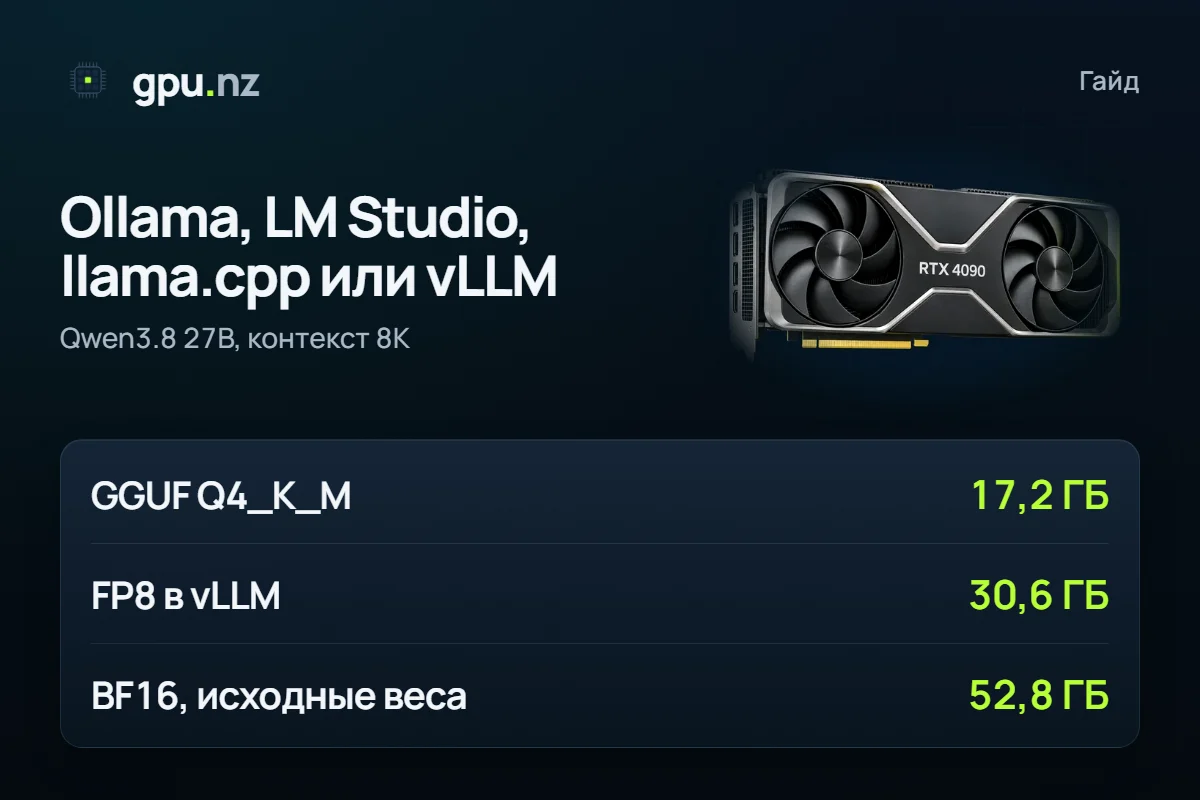
Дома, для себя, берите LM Studio или Ollama; для API на сервере — Ollama, если пользователь один, и vLLM, если их много. Выбор меняет и память: Qwen3.8 27B занимает 17,2 ГБ в GGUF Q4_K_M и 52,8 ГБ в исходных весах BF16, с которыми работает vLLM. Ниже — таблица возможностей, сверенная с документацией 2026-10-20, расчёт памяти по форматам и запуск на арендованной видеокарте.
- Qwen3.8 27B, GGUF Q4_K_M, контекст 8K: Ollama, LM Studio, llama.cpp
- 17,2 ГБ
- Qwen3.8 27B, GGUF Q4_K_M, контекст 8K: Ollama, LM Studio, llama.cpp
- та же модель в FP8, контекст 8K: vLLM
- 30,6 ГБ
- та же модель в FP8, контекст 8K: vLLM
- исходные веса BF16, контекст 8K: vLLM
- 52,8 ГБ
- исходные веса BF16, контекст 8K: vLLM
- FP8 при 16 одновременных запросах по 8K
- 40,2 ГБ
- FP8 при 16 одновременных запросах по 8K
Чем отличаются Ollama, LM Studio, llama.cpp и vLLM
Все четыре запускают открытые модели, но делят работу по-разному: LM Studio и Ollama — готовые программы, llama.cpp — движок с множеством флагов, vLLM — сервер для API под нагрузкой.
- Ollama — программа, которая скачивает модель и запускает её одной командой ollama run. К ней есть REST API и совместимый с OpenAI адрес /v1.
- LM Studio — настольное приложение: чат, каталог моделей и переключатель локального сервера. Для серверов есть режим без окна (llmster) и консольная утилита lms. Модели он запускает на движке llama.cpp, а на Mac с Apple Silicon ещё и на MLX.
- llama.cpp — открытый движок на C/C++ с лицензией MIT. Он же даёт сервер llama-server с OpenAI-совместимым API и веб-интерфейсом.
- vLLM — библиотека и сервер для обслуживания моделей через API. Его делали для одновременных запросов; веб-чата в нём нет.
Что они умеют на деле — в таблице. Её строки взяты из README и документации проектов и проверены 2026-10-20.
| Признак | Ollama | LM Studio | llama.cpp | vLLM |
|---|---|---|---|---|
| Интерфейс | Терминал и API, на Windows и macOS — приложение; веб-чат даёт Open WebUI | Окно с чатом, каталогом моделей и переключателем сервера | Терминал и API; в llama-server есть веб-интерфейс | Только API, готового веб-чата нет |
| API | Свой REST API и /v1 в формате OpenAI (часть возможностей), порт 11434 | OpenAI-совместимый /v1 и Anthropic-совместимый; в примерах порт 1234 | OpenAI-совместимые chat completions, responses, embeddings и Anthropic Messages; ключ --api-key | OpenAI-совместимый (chat, completions, responses, embeddings) и Anthropic Messages; запуск vllm serve |
| Несколько пользователей | По умолчанию 1 запрос на модель, остальные в очереди; число задаёт OLLAMA_NUM_PARALLEL | Непрерывное батчирование в движке llama.cpp, по умолчанию 4 запроса одновременно | Параллельные слоты (-np) и непрерывное батчирование, включено по умолчанию | Непрерывное батчирование и PagedAttention: рассчитан на высокую пропускную способность |
| Форматы весов | GGUF и safetensors при импорте; библиотека Ollama и hf.co/… | GGUF; MLX на Mac с Apple Silicon | GGUF, квантизация от 1,5 до 8 бит | Веса Hugging Face: FP8, INT8, INT4, GPTQ, AWQ. GGUF — «крайне экспериментально» |
| Системы | Windows 10 22H2+, macOS, Linux, Docker; NVIDIA, AMD, Apple Metal, Vulkan | Windows (x64, ARM), Linux (x64, ARM64), macOS только на Apple Silicon | Windows, macOS, Linux, Docker; CUDA, HIP, Metal, Vulkan, SYCL, процессор | Linux; Windows только через WSL; NVIDIA от compute capability 7.5, AMD, Intel |
| Лицензия | MIT | Бесплатно дома и на работе (с июля 2025) | MIT | Apache 2.0 |
| На серверах gpu.nz | Шаблон Open WebUI + Ollama | Шаблона нет | Шаблона нет | Шаблон vLLM |
Источники: docs.ollama.com и README Ollama, lmstudio.ai/docs, репозиторий ggml-org/llama.cpp на GitHub, docs.vllm.ai. Скорость генерации мы не измеряли и не сравниваем: она зависит от карты, модели и квантизации.
Где скачать Ollama, LM Studio, llama.cpp и vLLM
Ollama, llama.cpp и vLLM ставятся командой в терминале, LM Studio — обычным приложением с сайта lmstudio.ai. Команды взяты из документации проектов.
# Ollama: Linux и macOS
curl -fsSL https://ollama.com/install.sh | sh

# Ollama: Windows, PowerShell
irm https://ollama.com/install.ps1 | iex

# llama.cpp: Linux и macOS
curl -LsSf https://llama.app/install.sh | sh

# vLLM: Linux с видеокартой NVIDIA
uv pip install vllm --torch-backend=auto
vllm download-kernels
LM Studio работает на Windows, Linux и на Mac с чипом Apple Silicon; на Mac с процессором Intel он не запускается. Для llama.cpp есть готовые сборки на странице Releases репозитория ggml-org/llama.cpp и образ Docker. vLLM требует Linux, а для карт NVIDIA — compute capability 7.5 и выше, то есть RTX 20-й серии и новее.
Сколько памяти занимает одна модель в разных форматах
Одна и та же Qwen3.8 27B занимает от 17,2 ГБ до 52,8 ГБ, и разница в формате весов, а не в программе. Ollama, LM Studio и llama.cpp работают с квантизованными файлами GGUF: Q4_K_M хранит около 4,8 бита на параметр вместо 16. vLLM берёт веса Hugging Face: исходные BF16 или сжатые FP8, AWQ, GPTQ.
- Q4_K_MGGUF: Ollama, LM Studio, llama.cpp17,2 ГБ
- Q8_0GGUF28,9 ГБ
- FP8vLLM30,6 ГБ
- BF16исходные веса, vLLM52,8 ГБ
Веса в Q4_K_M в 3,3 раза легче, чем в BF16 (15,3 ГБ против 50,9 ГБ). Q4_K_M помещается в карту 24 ГБ. Для Q8_0 и FP8 нужна карта 32 ГБ, причём FP8 занимает её почти целиком. BF16 требует карту 80 ГБ.
У GPT-OSS 20B картина другая: модель сразу выпущена в формате MXFP4, её веса — 11,3 ГБ. С контекстом 8K ей нужно 12,6 ГБ, это карта 16 ГБ. Если развернуть веса до BF16, получится около 40,3 ГБ (оценка по числу параметров) и карта 48 ГБ. Перед выбором программы проверьте, в каком формате модель вышла: от этого зависит память.
Что меняется, когда запросов много
Все четыре умеют обслуживать несколько запросов сразу, но у каждого запроса свой кэш контекста, и он занимает видеопамять. Документация Ollama говорит об этом прямо: память растёт как OLLAMA_NUM_PARALLEL × OLLAMA_CONTEXT_LENGTH.
- 1 запрос8K30,6 ГБ
- 4 запроса8K32,5 ГБ
- 16 запросов8K40,2 ГБ
- 16 запросов, 32Kокно 32K у каждого64,2 ГБ
На один запрос с окном 8K кэш Qwen3.8 27B занимает 0,64 ГБ: у модели гибридная архитектура, поэтому он скромный. Для 16 запросов это 10,3 ГБ, а при окне 32K — 34,3 ГБ. Одному запросу хватает карты 32 ГБ, четырём нужна 48 ГБ, шестнадцати по 32K — 80 ГБ.
Число одновременных запросов задаётся по-разному. В Ollama — переменной OLLAMA_NUM_PARALLEL, в llama.cpp — флагом -np (число слотов), в LM Studio — параметром Max Concurrent Predictions. В vLLM оно упирается в память, которая осталась после весов.
Что выбрать: компьютер, сервер или максимум контроля
- Один человек, домашний компьютер. LM Studio, если нужно окно с чатом и каталогом моделей. Ollama, если удобнее командная строка и нужен API для своих программ. На Windows и Mac проще всего эти два.
- Нет своей видеокарты или модель не помещается. Арендуйте сервер с Ollama: шаблон даёт чат в браузере и API. Его хватает для себя и небольшой команды.
- API для многих пользователей или сервиса. vLLM: непрерывное батчирование, веса Hugging Face, FP8 и AWQ. Нужен Linux, на Windows он идёт только через WSL.
- Нужно уместить модель в ограниченную память. llama.cpp: тонкие настройки кэша, слоёв и экспертов, о которых ниже.
llama.cpp пригодится, когда модель почти не помещается. Кэш K и V можно хранить сжатым: флаги -ctk q8_0 -ctv q8_0 делают его примерно вдвое меньше. Для Qwen3.8 27B в Q4_K_M с контекстом 128K это 20,9 ГБ вместо 24,7 ГБ: хватает карты 24 ГБ вместо 32 ГБ. Тот же приём есть в Ollama (OLLAMA_KV_CACHE_TYPE), но там один тип кэша на все модели. Для q8_0 её документация называет потерю точности очень небольшой.
У моделей MoE llama.cpp умеет оставлять эксперты в оперативной памяти (флаги --cpu-moe и --n-cpu-moe). Модель, которая не влезла в видеопамять, он запускает в гибридном режиме CPU и GPU: ответы идут медленнее, чем при полной загрузке в видеопамять.
Посчитайте свою модель
Выберите модель, формат и контекст: калькулятор покажет память и карты каталога, на которых она запустится дешевле всего. Для vLLM смотрите варианты FP8 и BF16, для Ollama, LM Studio и llama.cpp — Q4_K_M и Q8_0. Правило расчёта — в гайде про VRAM для LLM.
Как запустить Ollama или vLLM на арендованной видеокарте
Для двух из четырёх инструментов на серверах gpu.nz есть готовые шаблоны: Ollama и vLLM. LM Studio — настольное приложение, шаблона для него нет, как и для llama.cpp. Для Qwen3.8 27B есть и готовый чат: шаблон Qwen 3.8 на карте от 24 ГБ.
Выберите карту и шаблон
Посчитайте память выше и откройте каталог. Нажмите «Арендовать» и выберите шаблон Open WebUI + Ollama (карта от 8 ГБ) или vLLM (карта от 24 ГБ).
Укажите модель и диск
В Ollama впишите в поле «Модель» имя, например qwen3:8b, или оставьте поле пустым и скачайте модель в чате; диск возьмите от 40 ГБ. В vLLM по умолчанию стартует Qwen2.5 7B, диск нужен от 50 ГБ, лучше 100 ГБ.
Дождитесь запуска
Ollama скачивает модель обычно за 3–10 минут. vLLM запускается 10–30 минут и больше: он скачивает и компилирует модель. Когда API начнёт отвечать, придёт уведомление.
Подключите клиент
Адрес Ollama API — ссылка «Ollama API» на странице сервера (https://<id>-11434.run.gpu.nz/v1), адрес vLLM — кнопка «API (порт 8000)» (https://<id>-8000.run.gpu.nz/v1). Ключ — токен доступа с той же страницы, имя модели должно совпадать с именем на сервере.
# vLLM curl https://<id>-8000.run.gpu.nz/v1/chat/completions \ -H "Authorization: Bearer <токен>" \ -H "Content-Type: application/json" \ -d '{"model": "Qwen/Qwen2.5-7B-Instruct", "messages": [{"role": "user", "content": "Привет"}]}' # Ollama: порт 11434 и имя модели из списка curl https://<id>-11434.run.gpu.nz/v1/chat/completions \ -H "Authorization: Bearer <токен>" \ -H "Content-Type: application/json" \ -d '{"model": "qwen3:8b", "messages": [{"role": "user", "content": "Привет"}]}'Остановите сервер, когда закончили
Остановленный сервер не тратит деньги на видеокарту, но диск с моделями тарифицируется, пока вы не удалили сервер.
Чтобы сменить модель в vLLM, подключитесь по SSH и перезапустите сервер с нужным параметром --model; в Ollama хватит команды ollama pull. Команды и ошибки разобраны в гайде Ollama и vLLM на арендованном GPU, подходящие модели — в подборке лучших моделей Ollama.
LM Studio и llama.cpp на сервер придётся ставить вручную по SSH. А если своей видеокарты нет совсем, начните с материала про локальный ИИ без мощного ПК.
Что может пойти не так
- Параллельные запросы умножают кэш. Первые таблицы посчитаны для одного запроса. Для API на нескольких человек добавьте память на кэш каждого одновременного запроса, особенно при длинном контексте.
- GGUF в vLLM — не основной путь. Документация vLLM называет поддержку GGUF крайне экспериментальной и требует отдельный плагин. Для vLLM берите FP8, AWQ или исходные веса.
- vLLM занимает почти всю карту. Долю памяти задаёт параметр --gpu-memory-utilization, поэтому другие задачи на той же карте обычно не запустить.
- Ключ vLLM защищает не все адреса. По документации --api-key проверяется только на путях /v1, /v2 и /inference. Если ставите vLLM сами, спрячьте порт за прокси.
- Модель не влезла в видеопамять. Ollama и llama.cpp положат часть слоёв в оперативную память и запустятся, но ответы станут заметно медленнее. В Ollama долю видно в колонке Processor команды ollama ps.
Как мы считали
Размеры весов — реальные файлы: GGUF из репозиториев Hugging Face, FP8 и BF16 из оригинальных репозиториев моделей. BF16 у GPT-OSS 20B посчитан по числу параметров. Кэш контекста посчитан по config.json модели, для нескольких запросов он умножен на их число: каждый запрос занимает окно целиком. Служебная память — около 0,75 ГБ плюс буфер логитов. 1 ГБ здесь — 1024³ байт, как у видеокарт. Данные калькулятора на 2026-10-19; методика — в калькуляторе, таблица по 35 моделям — в статье «Сколько видеопамяти нужно открытым LLM».
Возможности инструментов сверены с официальной документацией 2026-10-20: README и docs.ollama.com, lmstudio.ai/docs, README и документация сервера llama.cpp, docs.vllm.ai. Версии выходят часто, поэтому перед установкой откройте страницу проекта.
Вопросы и ответы
- Что лучше, LM Studio или Ollama?
- LM Studio лучше, если нужно окно с чатом и каталогом моделей на Windows, macOS или Linux. Ollama удобнее из командной строки и для API: она запускает модель одной командой и отвечает по адресу /v1 в формате OpenAI. На серверах gpu.nz есть шаблон Ollama, а шаблона LM Studio нет.
- vLLM или Ollama: что выбрать для API?
- Ollama подойдёт для себя и небольшой команды, vLLM — когда запросов много. vLLM непрерывно батчит запросы и работает с весами Hugging Face, включая FP8 и AWQ, но стартует 10–30 минут и требует Linux. Ollama запускается за несколько минут и берёт файлы GGUF.
- Где скачать Ollama и LM Studio?
- LM Studio скачивается с сайта lmstudio.ai: есть версии для macOS на Apple Silicon, Windows и Linux. Ollama ставится командой из README проекта: curl -fsSL https://ollama.com/install.sh | sh на Linux и macOS или irm https://ollama.com/install.ps1 | iex в PowerShell на Windows.
- Что такое llama.cpp и чем он отличается от Ollama?
- llama.cpp — открытый движок на C/C++ с лицензией MIT: он запускает модели в формате GGUF и содержит сервер llama-server с OpenAI-совместимым API. Ollama — готовая программа, которая скачивает модели и запускает их одной командой. У llama.cpp больше флагов настройки, но и разбираться в них нужно самому.
- Работает ли vLLM на Windows?
- Напрямую нет. Документация vLLM требует Linux и пишет, что на Windows он работает только через WSL или неофициальные форки. Для Mac с чипом Apple Silicon есть отдельный проект vLLM-Metal. На Windows проще взять Ollama или LM Studio.
- Можно ли запустить LM Studio на сервере?
- Да, у LM Studio есть режим без окна — llmster: он ставится на Linux командой из документации и управляется утилитой lms. Готового шаблона для него на gpu.nz нет, поэтому для сервера проще взять шаблон Ollama или vLLM.


